Hieronder zie je een voorbeeld van een foto ergens op ons 3lvrienden forum, de foto is niet meer te zien en PhotoFuckit heeft dit vervangen voor dit:
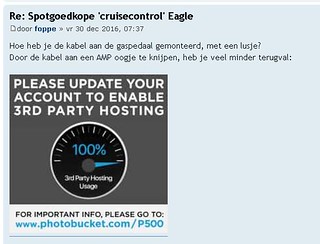
Als je doorklikt zie je wat ze willen.
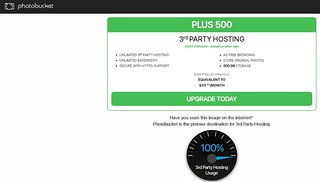
om $400 per jaar te betalen is geen optie voor mij, dus ik heb besloten om mijn foto's over te zetten en ook om deze howto te schrijven over hoe je dat kan doen.
Wat je eigenlijk doet is, je kopieert of verplaatst binnen PhotoFuckit de foto naar een andere album en daarmee verbreek je de vergrendeling op je eigen foto. Hierna is de foto weer zichtbaar binnen PhotoFuckit en kan je deze foto downloaden naar je eigen computer.
Stap 1 Klik eerst op dat rare PhotoFuckit plaatje op ons 3Lvrienden forum
Zodat je naar de site van PhotoFuckit zelf springt:

Je ziet je eigen foto nog steeds niet en helaas, downloaden lukt ook niet. PhotoFuckit maakt het je moeilijk om je foto's weer terug te krijgen.
Stap 2 Verplaats of Kopieer je foto naar een andere album
Door de foto te kopieren of te verplaatsen naar een andere album, verbreek je de "vergrendeling" op jou foto.

Stap 3 Open de verplaatste/gekopieerde foto
De verplaatste foto die ik naar de map "copy" heb verplaatst, is nu wel zichtbaar.

Klik en open je foto.
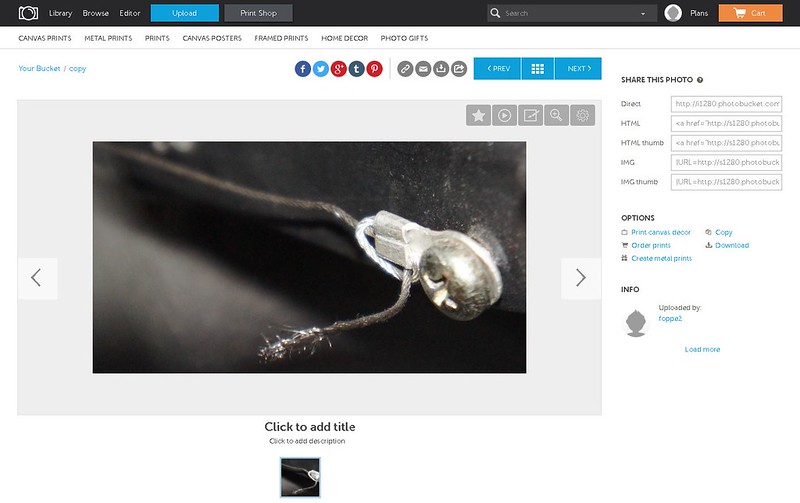
Stap 4 Sla de afbeelding op op je PC
Nu kan je je eigen foto op je eigen computer opslaan, Klik op je rechtermuisknop en kies "afbeelding opslaan als".
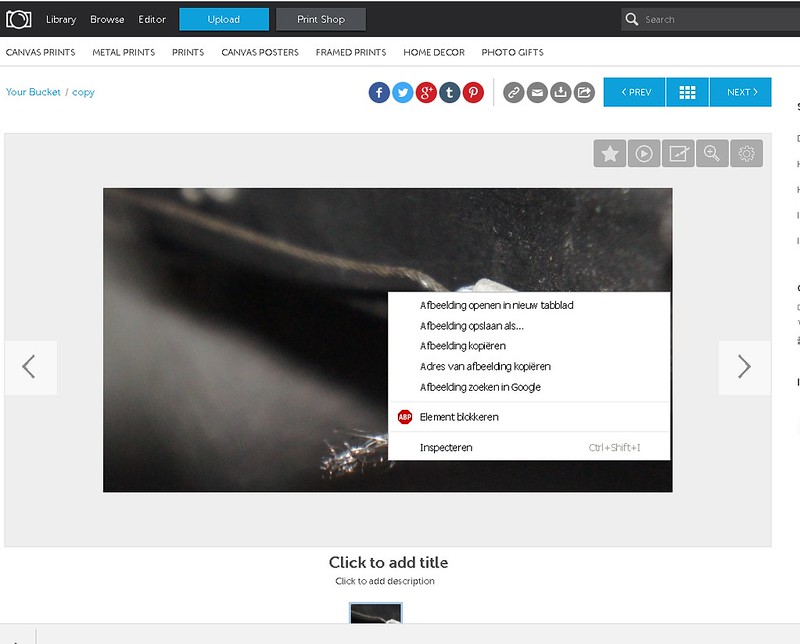
Rechts zit ook een downloadknop, die vaak niet werkt. Je krijgt dan een verminkt bestand gedownload.... zoals ik al zei, PhotoFuckit maakt het je moeilijk.
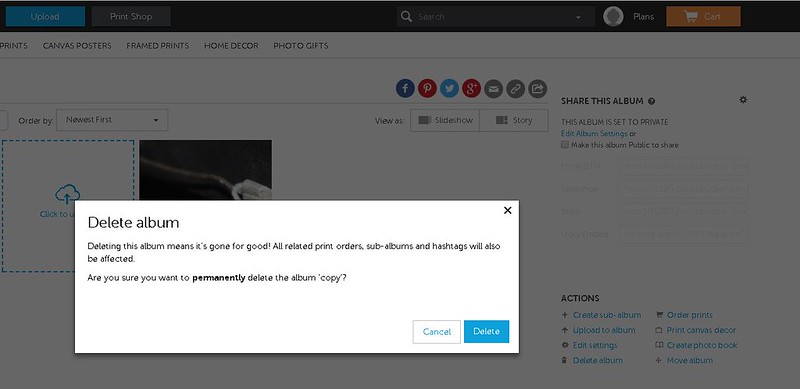
Stap 5 Delete je foto op PhotoFuckit
Omdat er maar één foto in deze album staat, kan ik meteen op "delete album" klikken. Wil je de album nog niet wissen, dan is het beter om foto voor foto te selecteren en deze dan te wissen.
Stap 6 Upload je foto's bij een betere ImageHoster
Je foto's kan je vervolgens ergens anders hosten. Ik heb gekozen voor http://www.flickr.com omdat je dan een gigantische opslag van 1TB krijgt, maar er zijn er nog veel meer, zoals imageshack, tinypic, google+, imgur, dropbox, 500px, smugmug, etc etc etc.
Je kan elke imagehoster kiezen, hier kan je meer info vinden, welke voor jou het beste is: https://makeawebsitehub.com/free-photo-hosting/
Stap 7 herstel je links door een nieuwe link
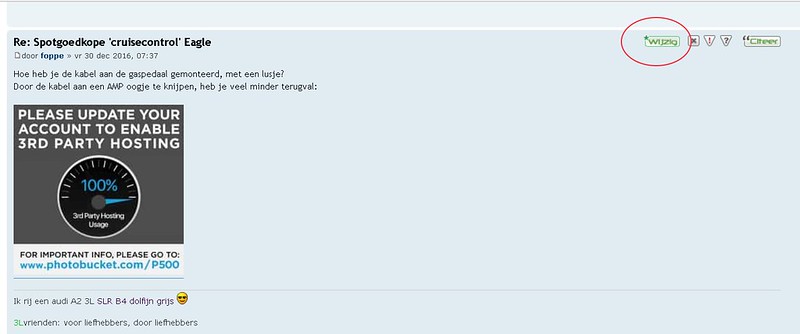
Klik op wijzig link:
Elke webhoster verstrekt wel een link voor je, die je kunt gebruiken in je posts.
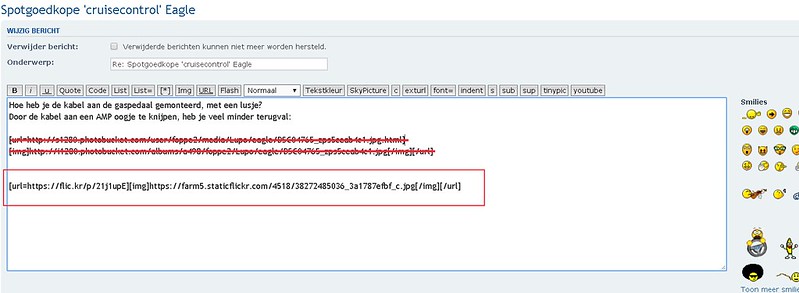
vervang de oude link door de nieuwe:
Job done